Entradas
|
A entrada de bens, de forma transitória, será feita manualmente até que os Módulos de Orçamento, Finanças e Compras estejam implementados, quando, então, as entradas ocorrerão de forma automática após a liquidação da nota fiscal/fatura. |

Para acessar: Materiais >> Patrimônio >> Entradas.
Seguindo a metodologia do sistema, a tela inicial é de pesquisa.
Pesquisar: preencher um ou vários dos campos disponíveis na tela inicial, que servirão como filtros, e >Pesquisar.
Para ter acesso às informações de determinada entrada, clicar na  localizada à direita na mesma linha do nome do fornecedor escolhido.
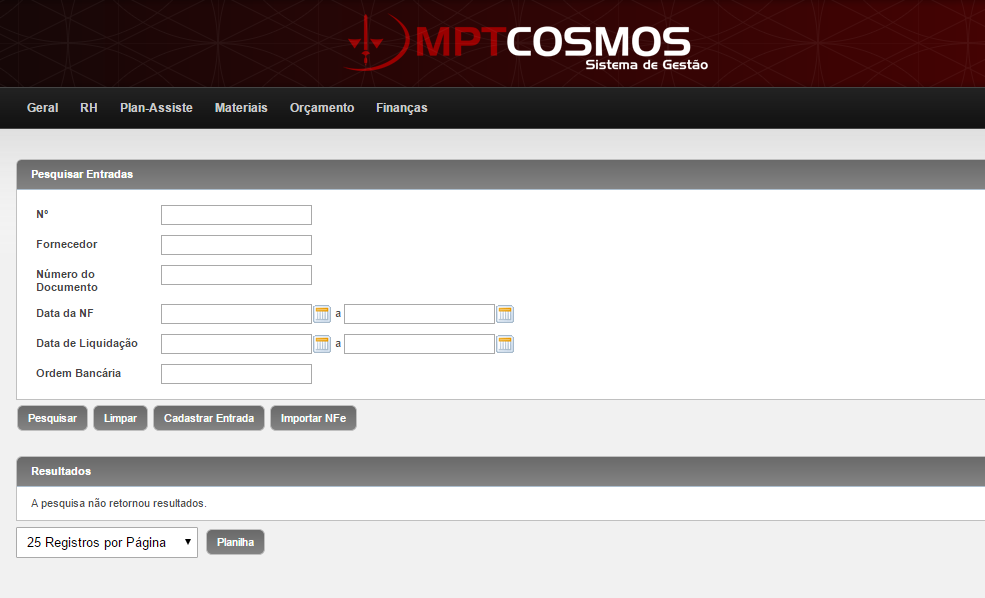
Cadastrar entrada: clicar no botão >>Cadastrar entrada
1º) No campo "Fornecedor", clicar em [Alterar]
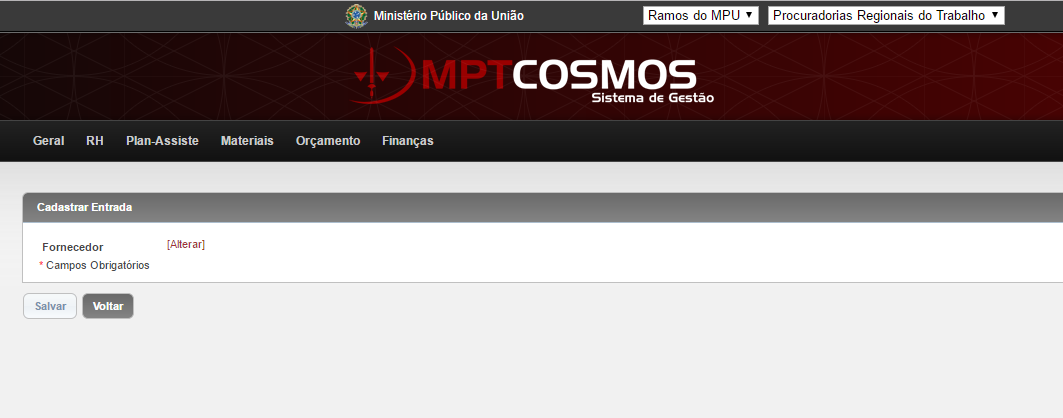
2º) Pesquisar o fornecedor e à direita,  para escolhê-lo. Caso o fornecedor desejado não conste no rol, necessário efetuar seu cadastro.
3º) Preencher os campos e >>Salvar
Nesta etapa efetua-se a inserção no sistema das informações gerais acerca da entrada do bem, por meio do preenchimento dos campos disponibilizados e abaixo destacados.
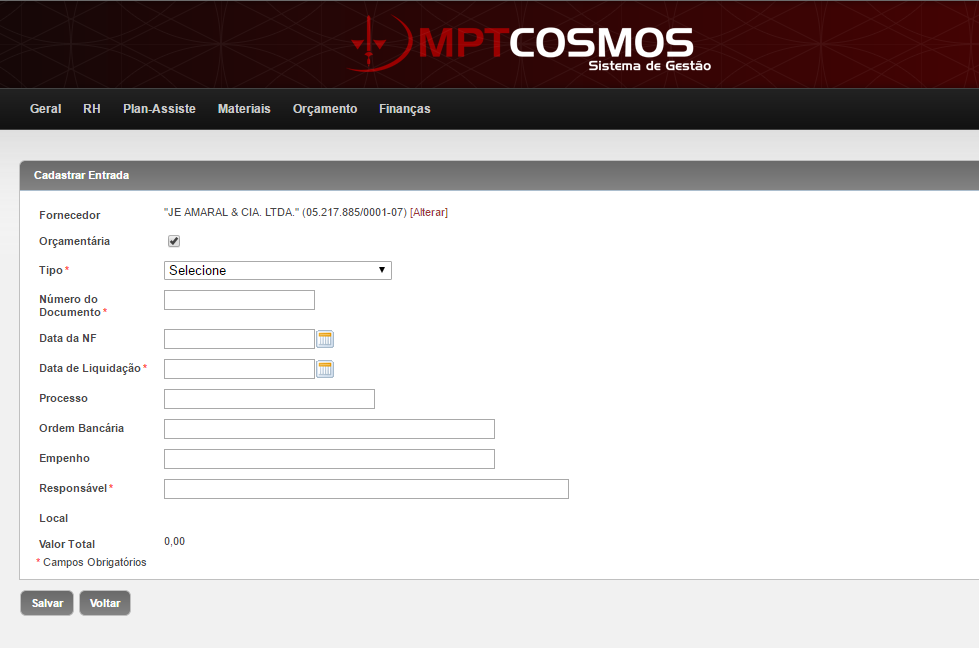
Campos:
- Orçamentária: se a despesa a ser realizada é com recursos do exercício corrente. Se for de exercícios anteriores, desmarcar a caixa.
- Tipo: escolher um dentre os tipos de entrada previstos e constantes da Instrução Normativa DA/PGT nº 03/2010: doação, empenho/compra/aquisição, entrada avulsa, outros, transferência.
- Número do documento: número da Nota Fiscal/Fatura, termo de doação, etc.
- Data da Nota Fiscal: data na qual a NF/Fatura foi emitida ou documento foi gerado.
- Data de liquidação: data na qual a NF foi paga (após todas as conferências necessárias e descritas no item de Definições). Esclarecemos que, neste campo, apenas será aceita data igual ou anterior àquela na qual está sendo realizada a entrada do material, vez que, repisamos, a entrada dos materiais no Patrimônio se dará tão somente após a liquidação da Nota Fiscal/Fatura. Assim, não há que se falar em entrada de bens no Patrimônio cujos procedimentos de compra, conferência e aceite não tenham sido integralmente percorridos.
- Número do Processo: informar o número do processo (PGEA) por meio do qual aquela entrada foi formalizada.
- Ordem bancária: número da ordem bancária relativa ao pagamento da NF/Fatura (não precisa ser preenchido neste momento, vez que não é campo obrigatório).
- Empenho: número do empenho a que se refere àquela entrada.
- Responsável: nome da pessoa a quem será atribuída a responsabilidade inicial sobre aqueles bens.
- Local: local/sala onde os bens serão inicialmente alocados.
4º) Adicionar os bens a serem incorporados
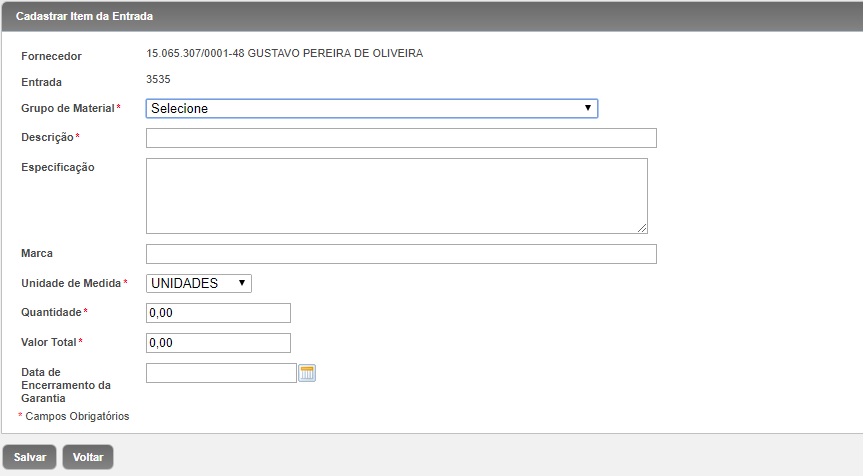
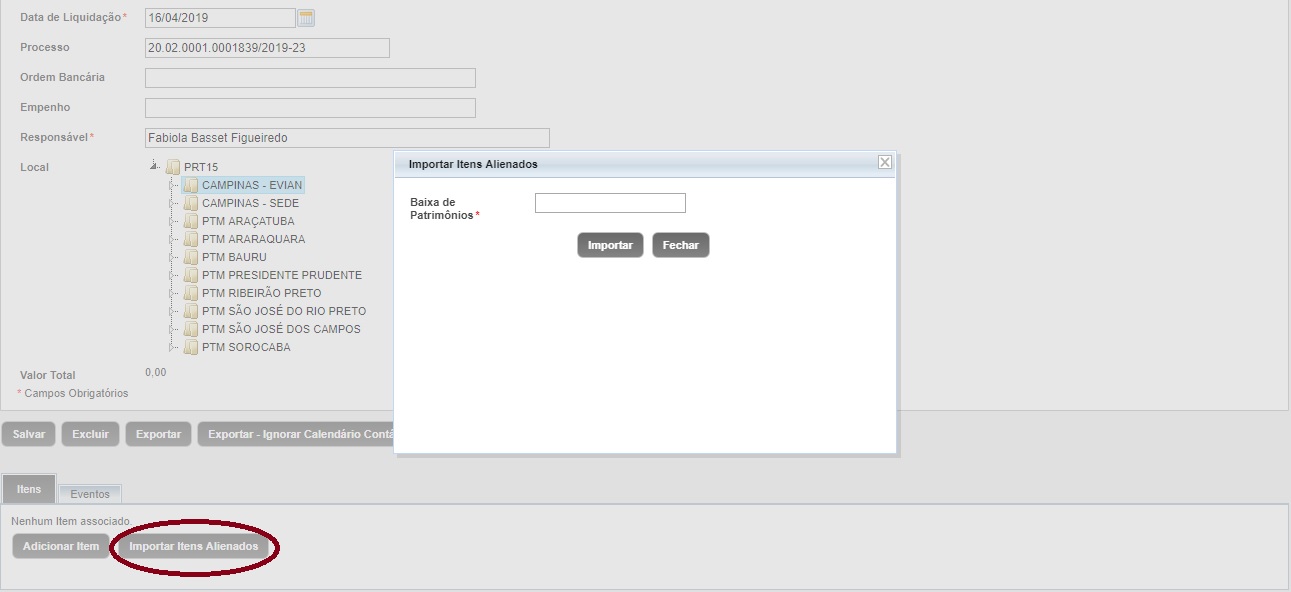
Nesta etapa efetua-se a inclusão dos itens na guia de entrada, podendo se dar de duas formas: adicionando o item (botão >>Adicionar Item) ou importando-o (botão >>Importar Itens Alienados).

>> Adicionar Item
Inserir, um a um, todos os itens constantes do documento de entrada (NF/Fatura, termo de doação, etc.), devendo seus campos serem preenchidos, indicando grupo, descrição, marca, unidade de medida, quantidade total adquirida e o valor total a ser pago. O valor unitário será calculado pelo sistema;
Vale destacar, por oportuno, que é possível adicionar tantos itens quantos forem necessários, bastando, após cada item adicionado, clicar no botão >> Adicionar Item.
>> Importar Itens Alienados
Quando a entrada se der a título de Transferência dentro do MPT (unidades de origem e destino pertencentes ao MPT), o botão >>Importar Itens Alienados deverá ser escolhido e informado o número da baixa na UG de origem. Dessa forma, o sistema importará todas as informações constantes do cadastramento do bem enquanto pertencia àquela unidade.
Neste contexto, orientamos para que não sejam alterados os descritivos dos bens de forma a manter a padronização e sua rastreabilidade.
Outra forma de dar entrada em bens oriundos de outras unidades do MPT é por meio da utilização da funcionalidade "Importar Transferência".
5º) >>Salvar
|
Neste momento, os bens ainda não foram incorporados ao Patrimônio. A incorporação se dá com a Exportação da entrada. As informações encontram-se salvas no sistema, e, enquanto não houver a exportação, podem ser alteradas a qualquer momento. Isso possibilita ao gestor patrimonial a conferência das informações antes da efetiva incorporação. |

6º) >>Exportar
PRONTO!!! ===>> BENS INCORPORADOS!!!

Quando da entrada de bens, as áreas de negócio envolvidas - Logística/Patrimônio e DOF/Regionais e DEOF/PGT - precisam comunicar-se quanto às datas das entradas no Cosmos e SIAFI - que precisam estar dentro do mesmo mês - de forma a manter compatíveis os saldos do RMB.
Como NÃO é permitida a exclusão de bens patrimoniados, caso seja constatado algum erro no cadastro de entrada de determinado bem, é possível sua correção cancelando-se a entrada por meio do botão >> Cancelar Último Evento. Contudo, para que isso ocorra, devem estar presentes os seguintes requisitos:
- o bem NÃO pode ter sido movimentado;
- o SIAFI do mês que ocorreu a entrada deve estar aberto (seu fechamento normalmente ocorre no terceiro dia útil do mês subsequente).
Após efetuar a correção a entrada deve ser exportada novamente.
Lançamentos no SIAFI
- Para os casos de empenho/compra/aquisição, entrada avulsa ou outros: o lançamento no SIAFI pertinente à entrada dos materiais é efetuado no momento no qual é realizado seu pagamento;
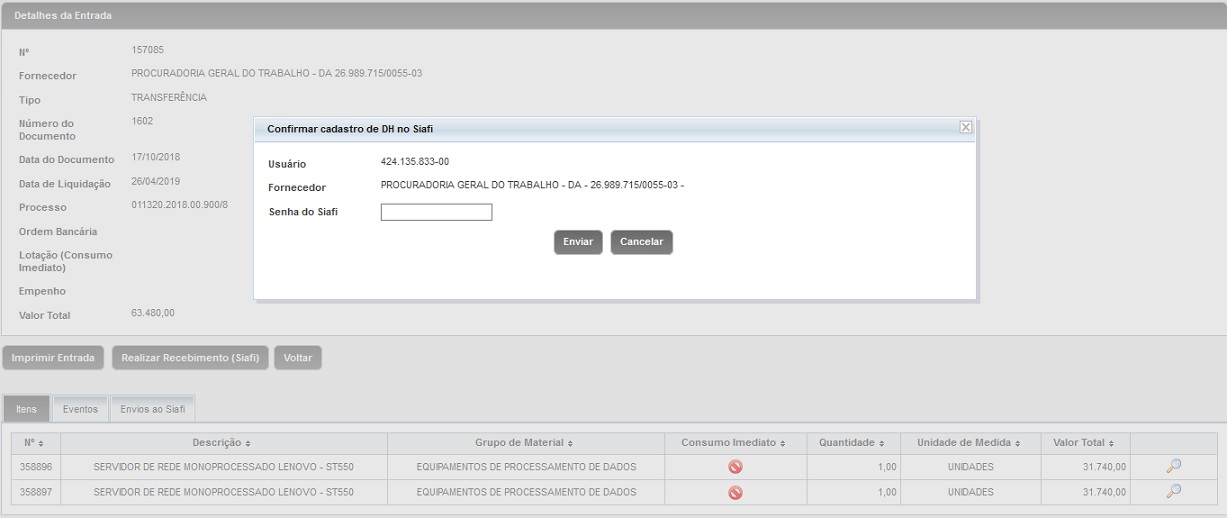
- Para os casos de doação ou transferência: o lançamento no SIAFI pertinente à entrada dos materiais é feito por meio do botão >>Realizar Recebimento (SIAFI), disponibilizado na visualização da entrada respectiva.
Dúvidas sobre as rotinas pertinentes à entrada de bens? Confira os fluxos:
Created with the Personal Edition of HelpNDoc: Free help authoring tool